
Создание проекта Solana
Этот гайд показывает, как создать в Web3alert проект для Solana и добавить в него первые triggers.
В примере мы создаем проект Solana, выбираем существующий Solana data source и импортируем triggers из IDL программы. В результате получается проект, на который пользователи могут подписаться и получать уведомления о событиях и инструкциях выбранной Solana-программы.
Что понадобится
Перед началом подготовьте:
- запущенный Solana data source — список доступен в разделе
Data sources(см. Data sources); если источника еще нет, его можно создать прямо из мастера импорта черезAdd new source; Program ID— публичный ключ Solana-программы, которую хотите отслеживать;- IDL программы — JSON-описание ее событий и инструкций; во многих случаях Web3alert загрузит его автоматически по
Program ID.
Шаг 1. Создайте проект
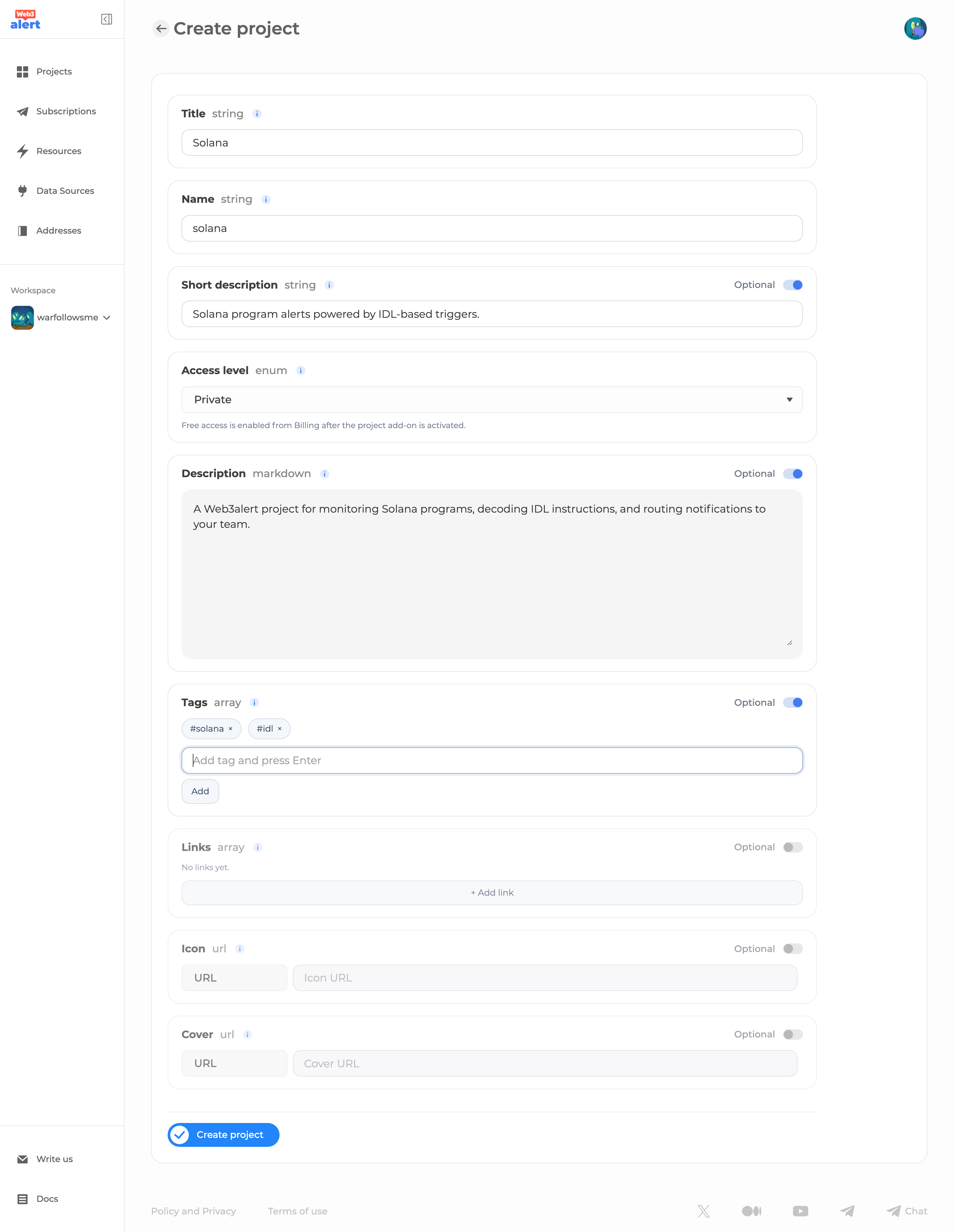
Откройте Projects в левом sidebar и нажмите Create New Project.
Заполните основные поля:
| Поле | Значение |
|---|---|
Title | Solana |
Name | solana |
Access level | Private на время подготовки, Public для публикации в marketplace |
Несколько важных моментов:
Nameгенерируется автоматически изTitle, но его можно поправить вручную. После создания проекта изменитьNameуже нельзя.- Уровень
Free(бесплатные подписки для всех пользователей) становится доступен после активации project add-on в разделеBilling. На старте достаточноPrivate.
Включите Short description и добавьте короткую однострочную аннотацию, например:
Solana mainnet notifications for program instructions, events, and account activity.Включите Description и добавьте описание проекта в markdown, например:
Solana is a high-performance Layer 1 blockchain for applications that need fast finality and low transaction costs.

This Web3alert project collects Solana program activity from an existing Solana data source. Use it to build alerts for program instructions, decoded program events, and account reads based on Solana IDL.
Включите Tags и добавьте теги (вводите тег и нажимайте Enter):
solana
layer-1
smart-contracts
Опционально:
Links— официальный сайт Solana, документация, explorer или страница программы, которую вы отслеживаете;IconиCover— логотип и обложка проекта, их можно загрузить файлом или указать URL.
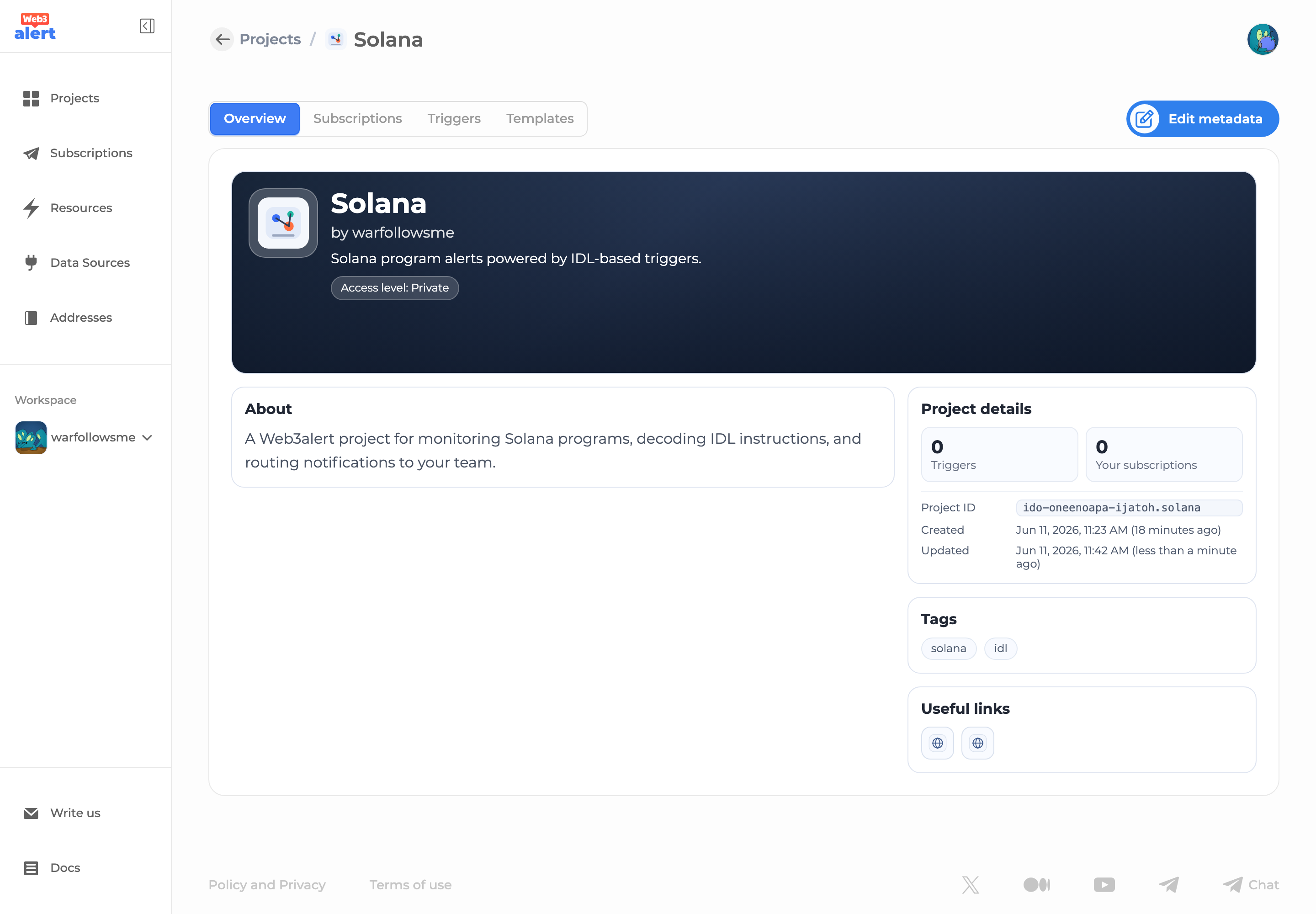
Нажмите Create project. После создания вы попадете на страницу проекта с вкладками Overview, Triggers и Templates.
Подробнее о полях проекта — в разделе Projects.
Шаг 2. Откройте импорт triggers
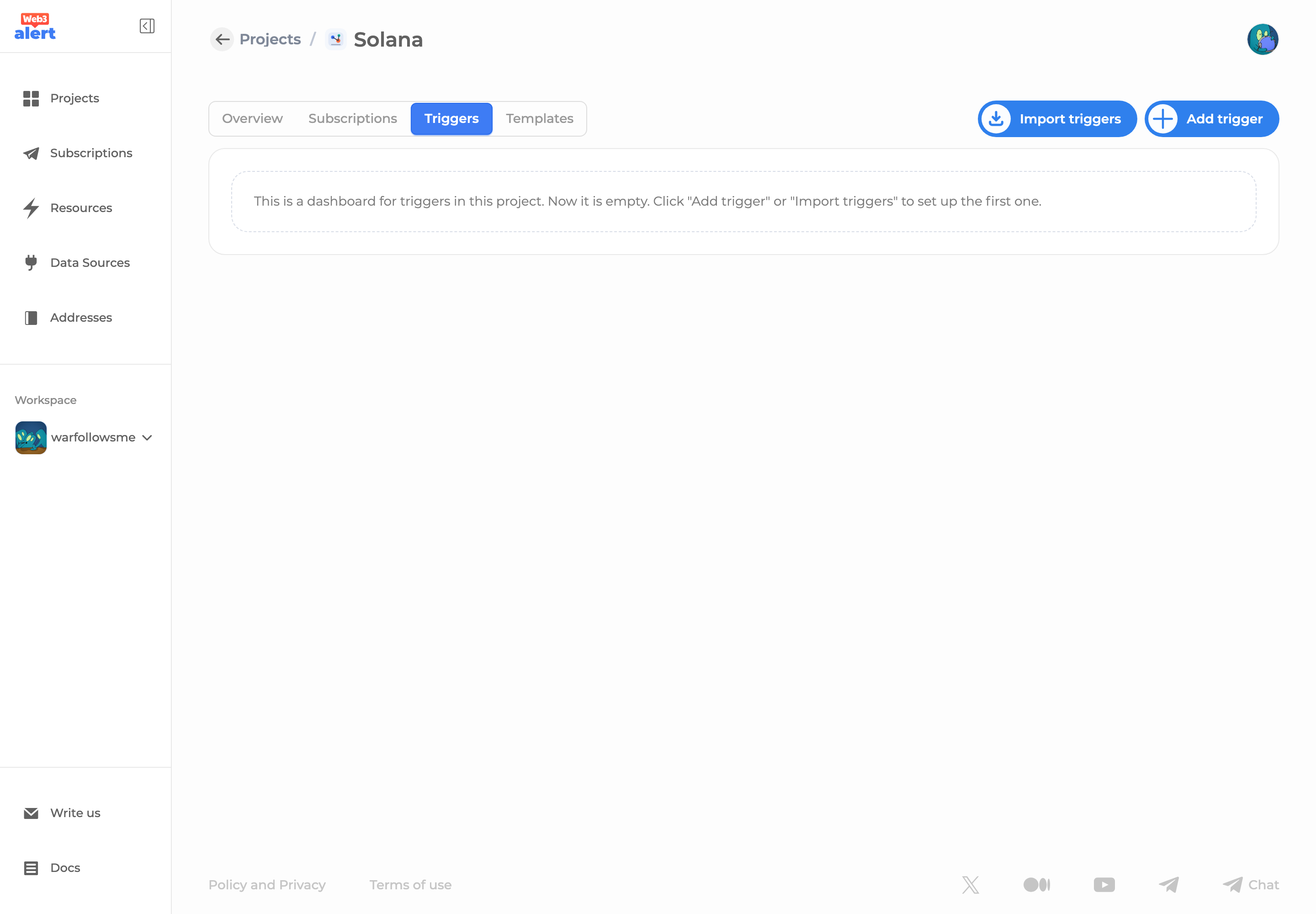
На странице проекта перейдите на вкладку Triggers.
Пока в проекте нет triggers, вкладка предлагает два действия: Add trigger (ручное создание одного trigger) и Import triggers (массовый импорт). Нажмите Import triggers.
Импорт — самый быстрый способ создать сразу несколько Solana triggers из IDL программы. Ручное создание через trigger wizard лучше использовать позже, когда понадобится один точечный trigger с особыми настройками.
Шаг 3. Выберите Solana source
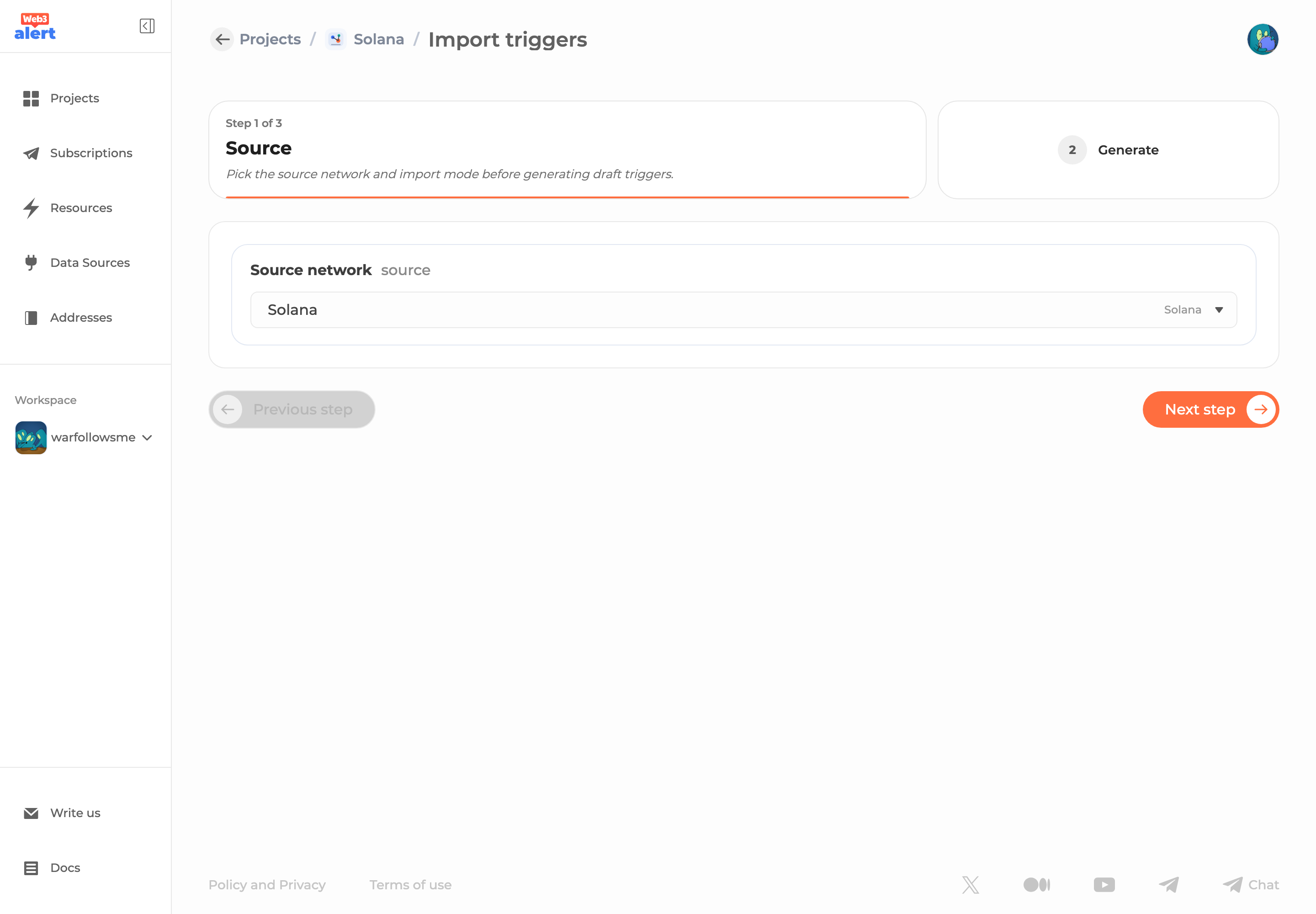
Мастер импорта состоит из трех шагов: Source, Generate и Review & import. Прогресс отображается в шапке мастера.
На шаге Source в поле Source network выберите ваш Solana source. В списке показываются только запущенные data sources, у каждого подписан тип сети — ищите пометку Solana.
Если подходящего источника нет, выберите в списке Add new source — мастер отправит вас на создание data source и вернет обратно после завершения.
Нажмите Next step.
Шаг 4. Укажите программу и загрузите IDL
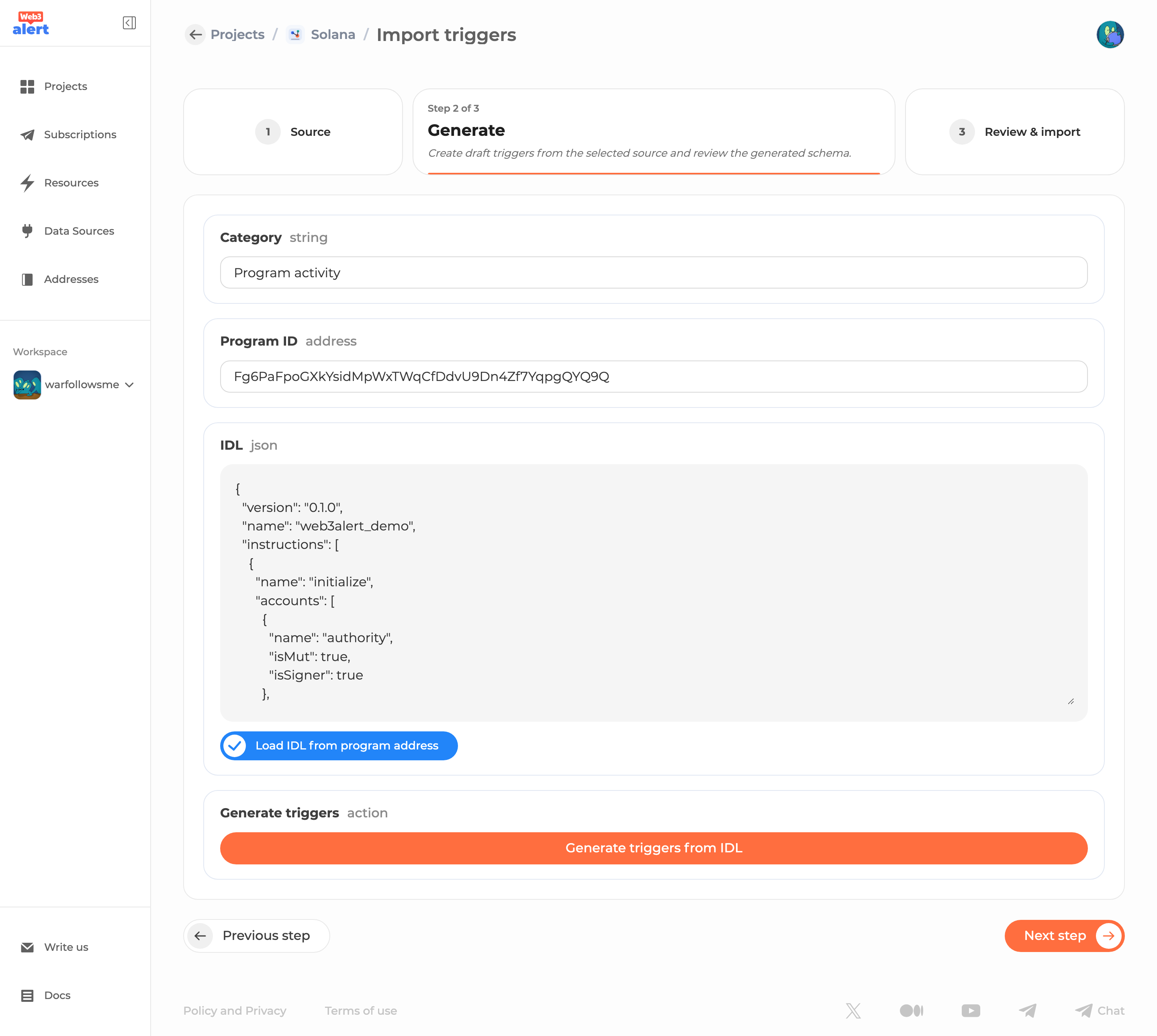
На шаге Generate заполните:
| Поле | Описание |
|---|---|
Category | Понятная группа для будущих triggers, например Program activity, Governance или Transfers. Категория попадет в названия и идентификаторы triggers. |
Program ID | Публичный ключ Solana-программы, которую нужно отслеживать. |
IDL | JSON с IDL программы. |
Проще всего нажать Load IDL from program address — Web3alert попробует найти опубликованный IDL по Program ID: сначала в Anchor IDL account, затем в Program Metadata. Если загрузка удалась, поле IDL заполнится автоматически.
Если автоматическая загрузка не сработала, вставьте IDL JSON вручную — например, из репозитория или документации проекта. Без IDL импорт невозможен: именно по нему Web3alert понимает, какие события и инструкции есть у программы и как их расшифровывать в понятные уведомления.
Нажмите Generate triggers from IDL. Если поле IDL оставить пустым, Web3alert перед генерацией сам попробует загрузить IDL по Program ID.
Web3alert сгенерирует черновики triggers для всех событий (events) и инструкций (calls) из IDL — лишние можно будет отключить на следующем шаге.
Шаг 5. Проверьте и импортируйте triggers
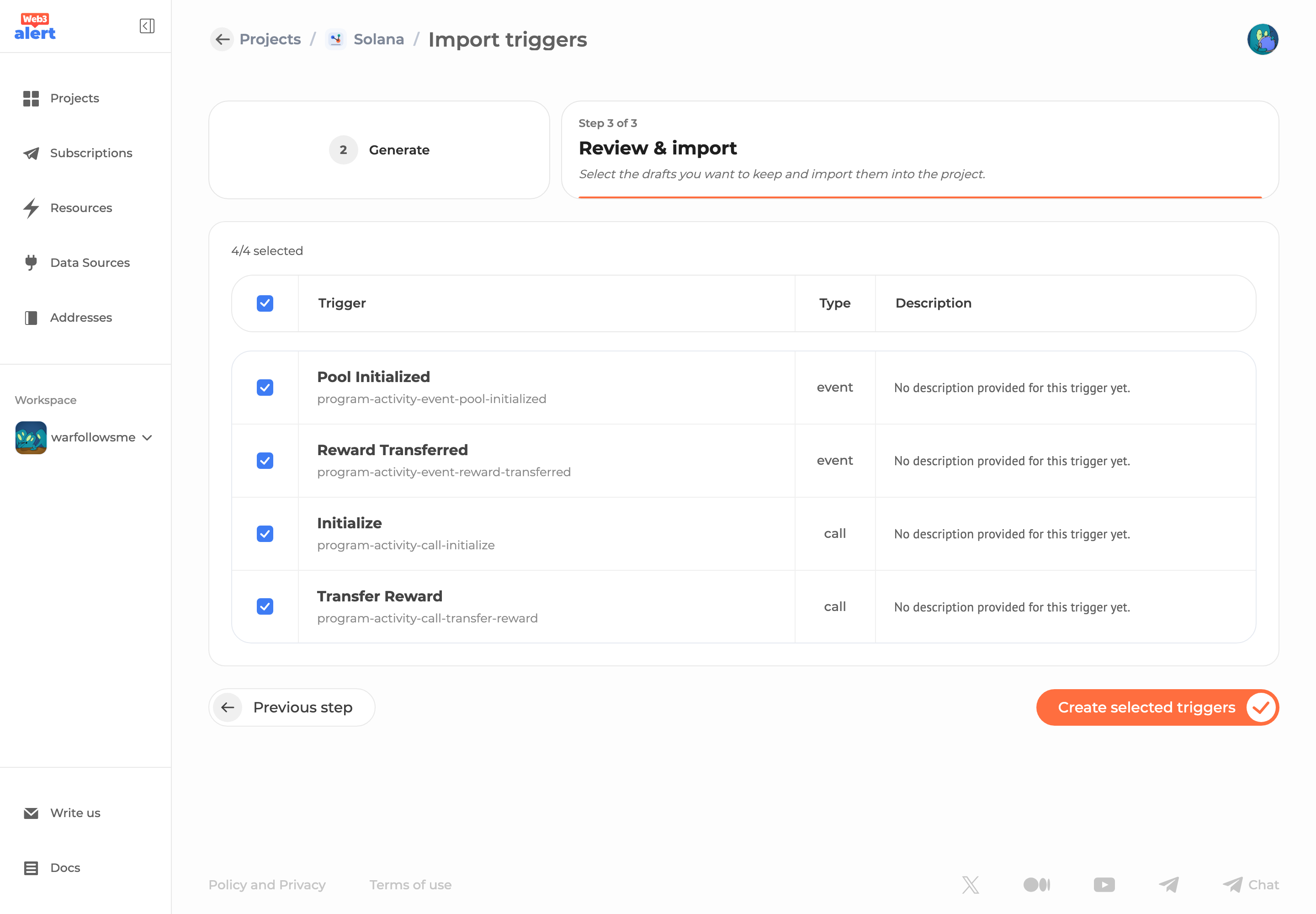
Шаг Review & import показывает таблицу сгенерированных черновиков. Над таблицей виден счетчик выбранных, например 5/12 selected.
Для каждого trigger в таблице показаны:
- checkbox выбора (checkbox в шапке таблицы выбирает или снимает все сразу);
Trigger— название trigger и его идентификатор;Type—event(событие программы) илиcall(инструкция программы);Description— описание из IDL, если разработчики программы его добавили.
Оставьте отмеченными только те triggers, которые действительно нужны вашим подписчикам. Нормально начать с небольшого набора и добавить остальные позже — импорт можно запускать повторно.
Нажмите Create selected triggers.
После импорта мастер вернет вас на страницу проекта. Откройте вкладку Triggers, чтобы увидеть созданные triggers.
Шаг 6. Протестируйте и доработайте triggers
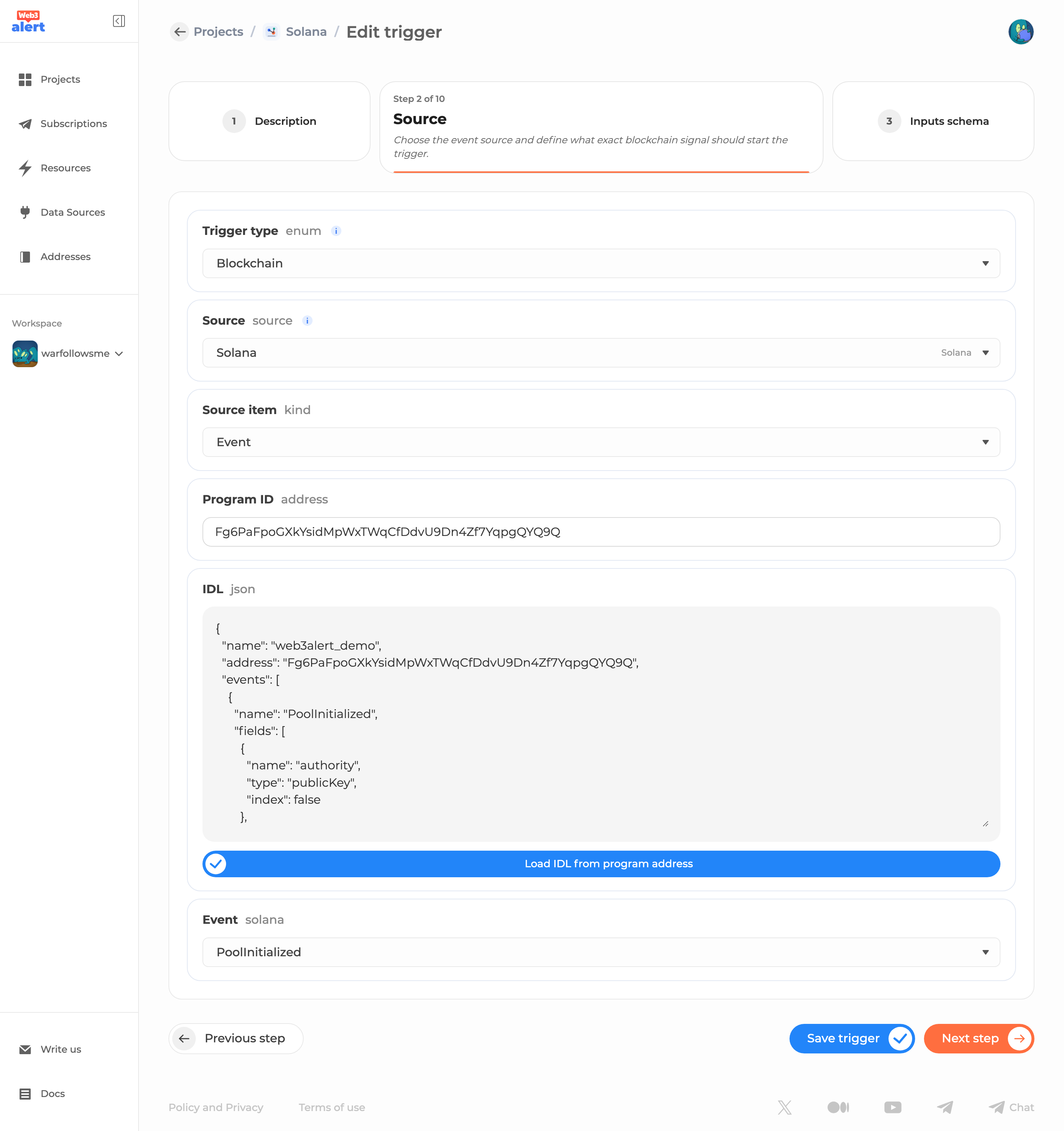
Сгенерированные triggers рабочие, но «сырые»: названия и тексты уведомлений берутся напрямую из IDL. Перед публикацией откройте каждый важный trigger в trigger wizard и проверьте:
- название и описание — понятны ли они человеку, не знакомому с внутренностями программы;
- выбранный source и
Program ID; - событие или инструкцию, на которую реагирует trigger;
- filters — нужно ли сузить срабатывания, например по конкретному account или значению;
- текст уведомления (human output) — что именно увидит подписчик.
Для проектов в marketplace текст уведомления — самое важное. Сгенерированный trigger может быть технически корректным, но показывать подписчику малопонятную структуру данных. Хорошее уведомление скрывает техническую часть и показывает только значения, которые действительно важны: суммы, адреса, названия.
Шаг 7. Добавьте templates
Triggers — это технические «кирпичики». Templates превращают их в готовые сценарии подписки, понятные пользователям.
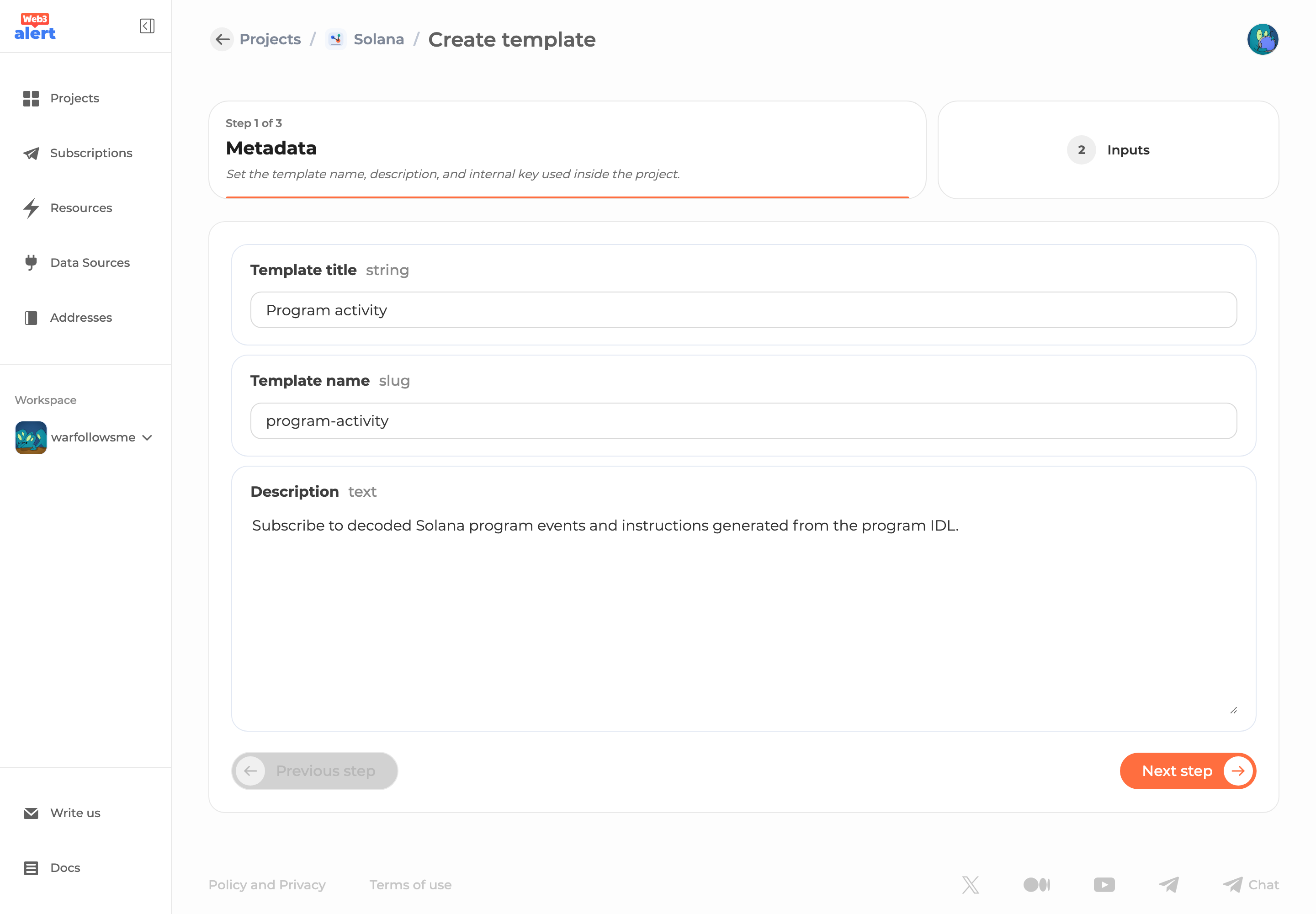
Откройте вкладку Templates и создайте один или несколько templates под основные сценарии уведомлений. Например:
Program activity;Account updates;Governance events;Token activity.
У каждого template должны быть понятное название и осмысленные настройки по умолчанию, чтобы пользователь мог подписаться, не разбираясь во внутренней структуре triggers. Подробнее — в разделах Templates и Template wizard.
Финальный checklist
Перед публикацией проекта проверьте:
- выбранный Solana source запущен и работает стабильно;
- импортированные triggers протестированы на реальных данных программы;
- тексты уведомлений короткие и понятные подписчику;
- лишние triggers отключены или удалены;
- templates покрывают основные сценарии подписки;
- в metadata проекта есть понятное описание, теги и полезные ссылки;
- access level выбран осознанно.
Переключайте проект в Public только когда triggers и templates готовы. Если проект должен быть бесплатным для всех пользователей, активируйте project add-on в Billing и установите access level Free (это платная услуга).